
안녕하세요. 오늘 알아볼 내용은
윈도우11 우클릭 오른쪽 클릭 추가옵션표시 설정 없애고 윈도우10처럼 되돌리는 법입니다.
윈도우11로 업데이트 한 후로 몇 가지 설정이 바뀌었는데
여간 불편한 게 아닙니다.
이미 윈도우10에 적응된 몸이라서 새로운 시스템을 사용하고 싶지 않아서 이전처럼 되돌리고 있는데요.
그 중 하나가 우클릭했을 때 뜨는 메뉴가 축약되서 나온다는 것입니다.
내가 원하는 메뉴를 보려면 '추가옵션표시'를 눌러야 하는데요.
이렇게 하지 않고 윈도우10에서 쓰던 것처럼
한 번에 모든 메뉴가 나오도록 설정을 바꾸는 법 알아보겠습니다.

1. 작업표시줄에서 검색 (돋보기) 메뉴를 찾아줍니다.
저는 작업표시줄에 있는 검색창을 없애서, 왼쪽 끝에 있는 시작 버튼을 눌러준 후에 위에 뜨는 검색창을 사용했습니다.

2. 검색창에 '명령 프롬프트'라고 입력하고 검색합니다.
- 저는 '명' 까지만 쳐도 아래에 자동완성으로 결과가 떴습니다.

3. 우클릭하고 '관리자 권한으로 실행'을 클릭합니다.
- 검색창의 왼쪽이나 오른쪽에 나온 것 중에 아무거나 해도 똑같습니다.

4. 사용자 계정 컨트롤 '이 앱이 디바이스를 변경할 수 있도록 허용하시겠어요?' 팝업이 나오면 '예'를 클릭합니다.

5. 그러면 이렇게 도스창이 뜹니다. 겁내지 마시고 명령어를 3번만 입력하면 끝납니다.
커서가 깜박이고 있는 부분에 아래 명령어 1번을 입력하고 엔터를 칩니다.
명령어 1번 : reg add "HKCU\Software\Classes\CLSID\{86ca1aa0-34aa-4e8b-a509-50c905bae2a2}\InprocServer32" /f /ve
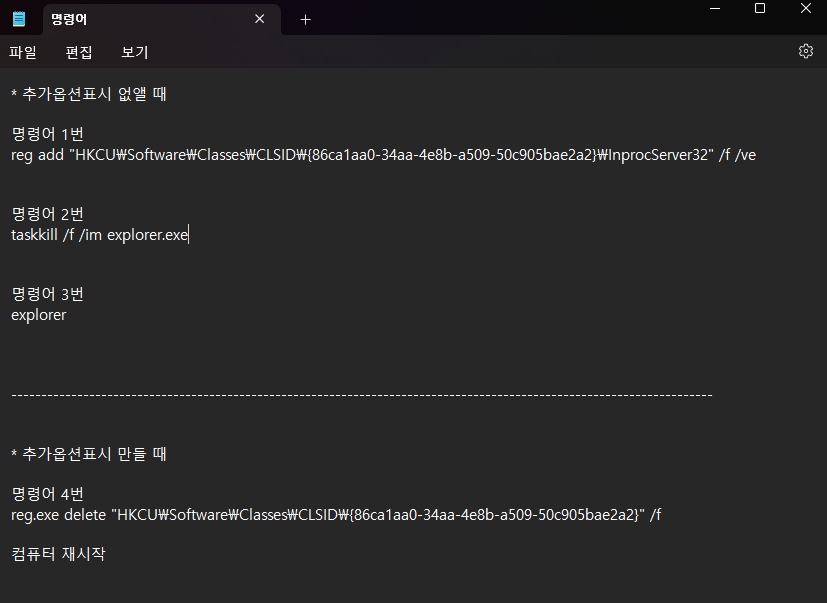
드래그 복사가 안 되시면 첨부파일 메모장을 다운로드 받아서 사용하시면 됩니다.
이 메모장에 필요한 명령어가 모두 기재되어 있습니다.
메모장 파일 안에는 아래처럼 적혀 있습니다.

6. 이렇게 입력하고 엔터를 치면

7. 이렇게 작업을 완료했습니다. 라는 멘트가 뜨고 아래에 또 커서가 나옵니다.
여기까지 하고 컴퓨터를 재시작해도 됩니다.
그러나 귀찮다면 아래의 명령어 2번과 3번을 입력하면 재시작한 것과 같은 효과가 있어서 편리합니다.

8. 명령어 2번을 입력하고 엔터를 칩니다.
명렁어 2번
taskkill /f /im explorer.exe

9. 이렇게 성공~~ 종료되었습니다 라는 멘트가 뜨고 또 커서가 뜹니다.

10. 마지막으로 명령어 3번을 입력하고 엔터를 치면 끝납니다.
명령어 3번
explorer
이제 창을 닫고 마우스 우클릭을 해보세요.

11. 이렇게 윈도우10처럼 돌아왔습니다.
* 만일 추가옵션표시가 생기게끔 윈도우11 설정으로 되돌리고 싶다면
위의 5번 단계에서 명령어 4번을 입력하고 컴퓨터를 재시작하면 됩니다.
참고하셔서 컴퓨터 사용을 편리하게 하시길 바랍니다.
'IT' 카테고리의 다른 글
| 구글 애드센스 지급정보 세금정보추가 & 납세자증명서(거주자증명서) 발급 방법 정리 (2) | 2025.09.10 |
|---|---|
| 일정관리 캘린더 어플 달력 앱 추천 많이 쓰는 2가지 (3) | 2025.09.02 |
| 윈도우11 작업표시줄 위젯 검색창 아이콘 숨기는 없애는 방법 (0) | 2025.04.24 |
| 윈도우11 작업표시줄 시작 메뉴 아이콘 버튼 가운데(중앙)에서 왼쪽 정렬로 변경하는 법 (0) | 2025.04.24 |
| 윈도우 폴더 날짜 그룹 정렬 1초만에 없애는 법 (오늘, 이번주, 지난주 등) (0) | 2025.04.24 |


